Smart IPTV installation – steg för steg på dina enheter
Kontrollera din enhet, app och anslutning innan du börjar.
Smart IPTV installation börjar med rätt app för din enhet. Kontrollera modell, operativsystem och vilken inloggningsmetod som stöds. En spelarapp innehåller inte automatiskt TV-kanaler. Du behöver ett separat abonnemang med rätt att visa innehållet i Sverige.
Guiden nedan beskriver vanliga steg för Android, iPhone, Smart TV, MAG, Windows, Mac och Fire TV. Menyer och apputbud kan variera. Fråga oss på WhatsApp om din modell innan du betalar för en app eller ett abonnemang. Dela aldrig lösenord offentligt.
Android
Smart IPTV på Android
1. Kontrollera appen. Sök efter en kompatibel IPTV-spelare i Google Play eller enhetens officiella appbutik. Kontrollera utvecklare, stöd och eventuella appavgifter.
2. Välj inloggning. Öppna appen och välj den metod som ditt abonnemang stöder, exempelvis serveradress med användarnamn och lösenord eller en spellista.
3. Ange uppgifterna privat. Skriv in exakt de uppgifter du har fått. Kontrollera stavning, mellanslag och adressens format.
4. Testa uppspelningen. Låt listan laddas och prova ljud, textning och kanalbyte. Vid problem: starta om appen, kontrollera nätet och kontakta supporten.
Apple / IOS
Smart IPTV på iPhone och iPad
1. Välj en app i App Store. Kontrollera att appen fungerar på din version av iOS eller iPadOS och stöder inloggningsmetoden för ditt abonnemang.
2. Lägg till ditt konto. Följ appens anvisningar för serveradress eller spellista. Bevara användarnamn och lösenord privat.
3. Ladda och testa. Vänta tills innehållet har laddats. Kontrollera bild, ljud och textning. Programguiden kräver att tjänsten tillhandahåller EPG-data och att appen stöder den.
4. Kontrollera nätverket. Testa via stabilt Wi-Fi. Mobil streaming använder data och kan medföra kostnader från din operatör.
Smart TV
Smart IPTV på Samsung och LG
1. Kontrollera TV-modellen. Apputbudet varierar mellan Samsung- och LG-modeller, årsmodeller och regioner. Använd TV:ns officiella appbutik.
2. Läs appens villkor. En spelarlicens kan kosta extra och är skild från IPTV-abonnemanget. Bekräfta kompatibiliteten innan du betalar.
3. Följ appens anslutningsmetod. Vissa appar använder inloggningsuppgifter, andra spellistor eller en enhetsidentifierare. Följ den valda appens instruktioner och dela bara nödvändiga uppgifter med den avsedda supporten.
4. Starta och kontrollera. Ladda om appen när inställningarna är klara. Testa ditt önskade innehåll och se informationen om IPTV-kanaler.
MAG BOX
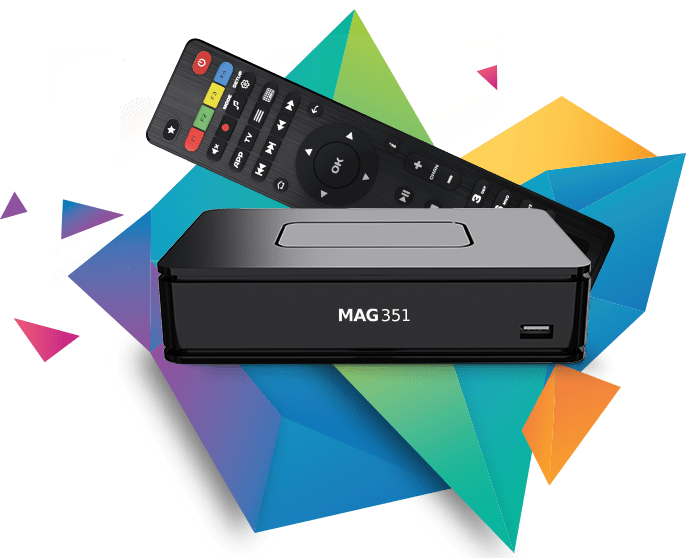
Smart IPTV på MAG-box
1. Kontrollera kompatibiliteten. Bekräfta din MAG-modell och att tjänsten stöder dess portalformat innan du beställer.
2. Begär rätt anslutningsuppgifter. Använd portaladressen som hör till ditt abonnemang. Om en enhetsidentifierare behövs, dela den endast med den avsedda supporten.
3. Ange portalen. Följ instruktionerna för just din modell. Kontrollera hela adressen, spara och starta om enheten när modellen kräver det.
4. Testa anslutningen. Kontrollera nätverk, datum och tid samt att abonnemanget är aktivt om portalen inte laddas.
Windows/Mac
Smart IPTV på Windows och Mac
Windows: Välj en kompatibel spelare från Microsoft Store eller utvecklarens officiella webbplats. Kontrollera systemkrav och appens utgivare innan installationen.
Mac: Använd Mac App Store eller utvecklarens officiella distribution. Kontrollera att appen stöder din macOS-version och dator.
Logga in och testa: Ange abonnemangets serveradress eller spellista enligt appens instruktioner. Kontrollera ljud, bild och textning. En appinstallation ger inte i sig tillgång till kanaler.
Använd gärna nätverkskabel när det är möjligt och stäng andra stora nedladdningar vid felsökning.
Windows/Mac
Smart IPTV på Amazon Fire TV Stick
1. Kontrollera Fire TV-modellen. Sök efter en kompatibel spelare i Amazon Appstore. Apparnas tillgänglighet kan variera mellan modeller och regioner.
2. Använd en betrodd distribution. Kontrollera utvecklaren och följ den officiella dokumentationen. Installera inte okända APK-filer eller appar från obekräftade nedladdningslänkar.
3. Lägg till ditt abonnemang. Välj den inloggningsmetod som appen och tjänsten stöder. Ange uppgifterna exakt och håll dem privata.
4. Testa uppspelningen. Kontrollera nätverk, ljud och bild. Fråga supporten på WhatsApp om din enhet och app om du behöver hjälp.
IPTV-ABONNEMANG
IPTV abonnemang – paket och priser
Jämför perioder och totalpriser. Bekräfta innehåll och villkor innan du väljer.